DeepSeek + 抽屉助手:从 API Key 配置到自动化任务设置全流程
图文教程:注册 DeepSeek、申请 API Key、在抽屉助手里配置,并设置你的第一个自动化任务(定时收集资料、整理文档、生成报告)。含 10 张实操截图、2026 年 6 月价格对比、本地调用 vs 云端调用数据安全分析。
这篇教程主要讲怎么使用 DeepSeek,在自己的电脑上设置自动化能力 —— 比如定时整理电脑上的文档并总结分析,或者定时自动在线收集某些资料,然后汇总成一份报告。
全文按照真实操作顺序:注册 DeepSeek → 拿到 API Key → 在抽屉助手里配置 → 设置你的第一个自动化任务。配套 10 张实操截图,按步骤操作即可完成。
为什么选 DeepSeek 而不是 GPT 或 Claude
先说结论:DeepSeek 的价格只有 GPT 的 1/100,但在中文场景下的效果不输主流模型。对日常办公、文档处理、数据分析、知识库问答这类场景,DeepSeek 的性价比没有对手。
部分主流模型 API 价格对比(2026 年 6 月):
| 模型 | 百万 tokens 输入价 | 百万 tokens 输出价 |
|---|---|---|
| DeepSeek-V4-Pro | 3 元 | 6 元 |
| GLM-5.2 | 8 元 | 28 元 |
| Kimi-K2.6 | 6.5 元 | 27 元 |
| GPT-5.5 | 36 元 | 216 元 |
| Opus 4.8 | 36 元 | 180 元 |
注:为方便对比,GPT-5.5、Opus 4.8 按人民币参考(按 1 美元 ≈ 7.2 元估算)。
💡 一个简单的心智模型:DeepSeek = GPT-5 的 80 分效果 × 5% 的价格。对 90% 的办公场景,80 分已经足够。剩下的 20 分差距,你的客户、员工、老板根本感受不到。
注册到拿到 API Key:约 5 分钟完成
整个流程其实就三步:注册账号 → 充值 → 创建 Key。
第一步:注册账号
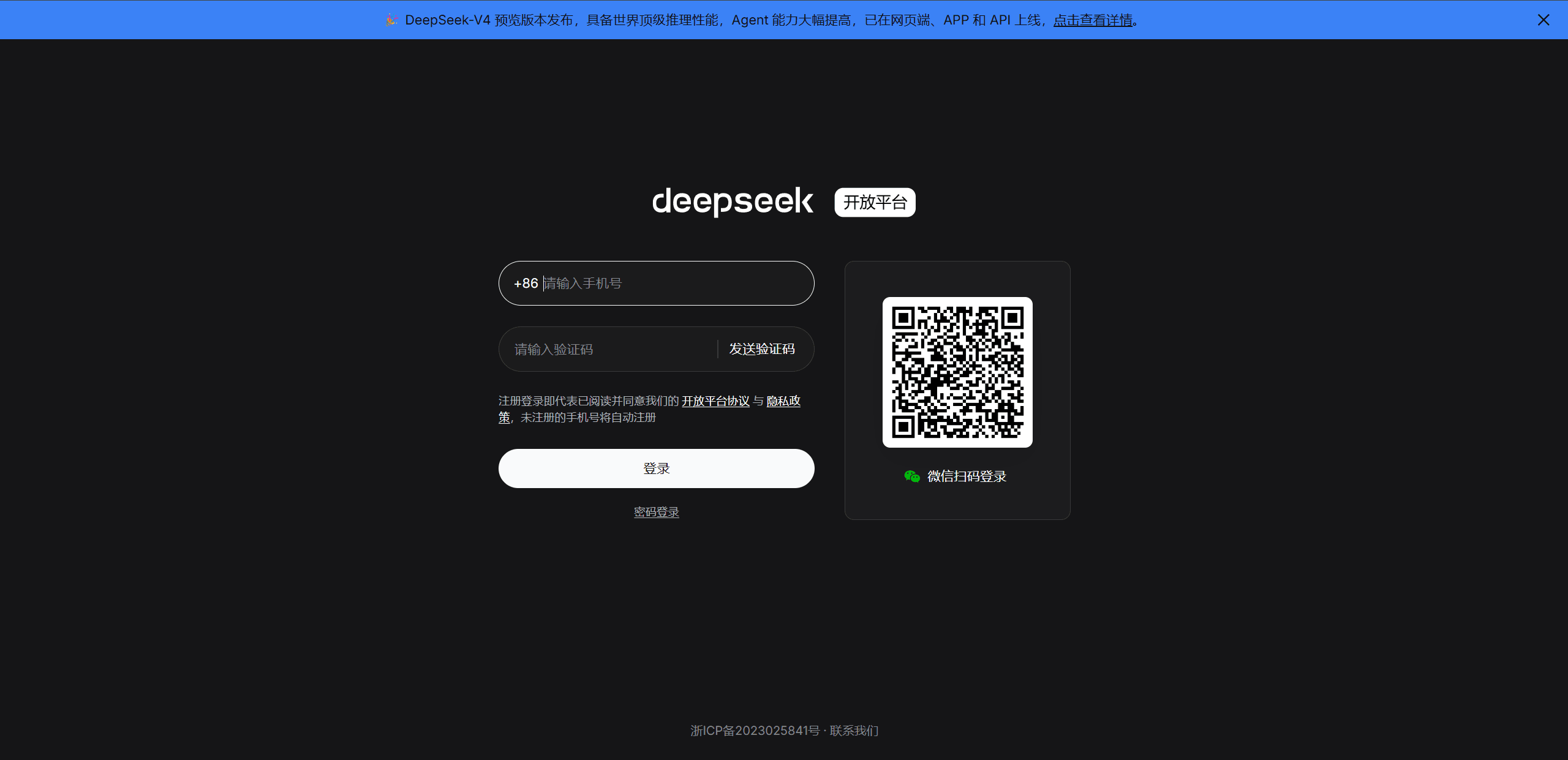
访问 DeepSeek 开放平台 platform.deepseek.com,填写手机号,获取验证码后登录。个人手机号就能用,不需要企业资质。
第二步:充值余额
登录后,在左侧菜单点击「充值」菜单,进入充值界面。建议第一次充值 10 元试水,可以微信支付或支付宝支付。
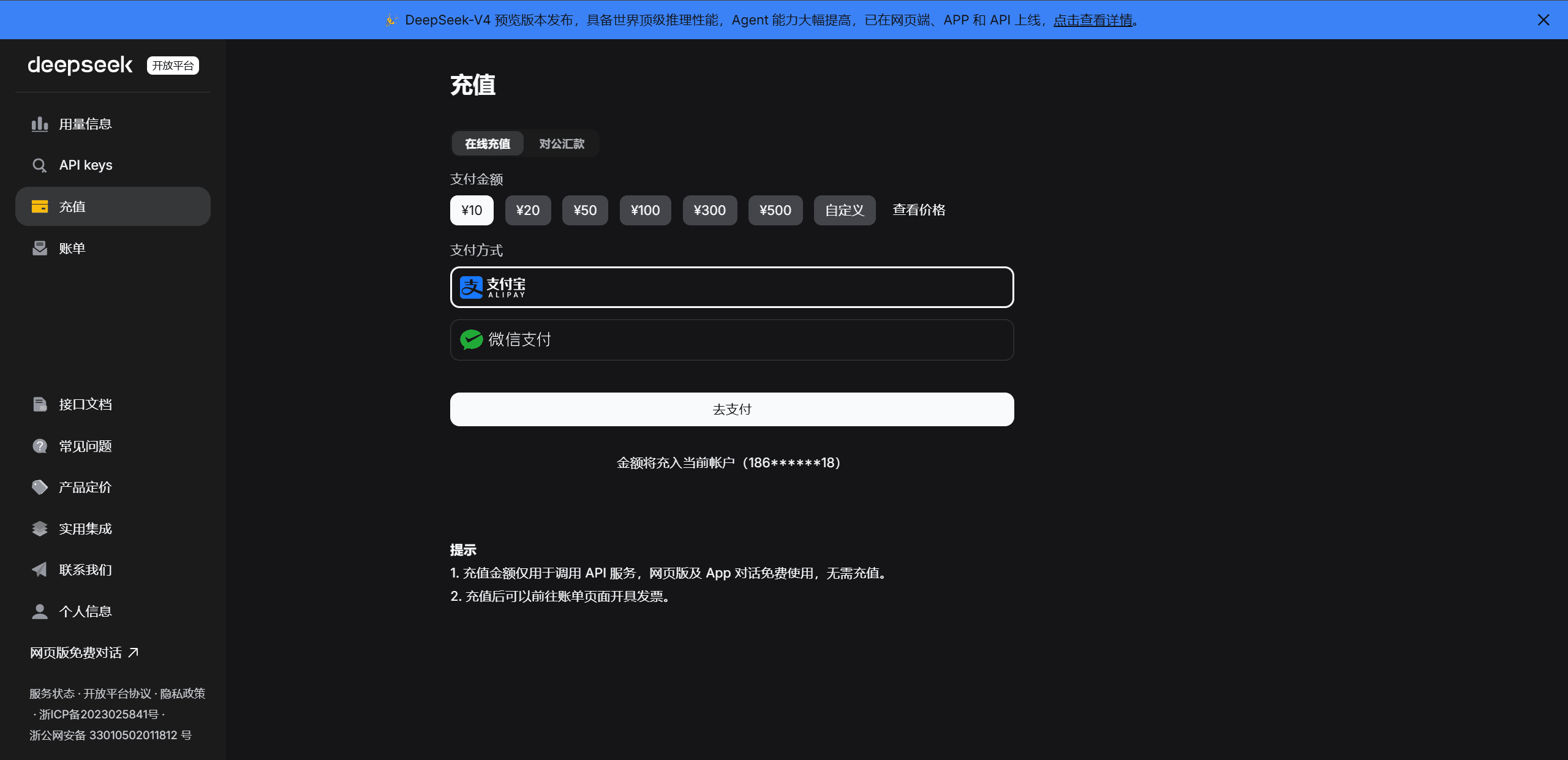
⚠️ DeepSeek 是按调用量计费的(用多少扣多少),没有月费、不用订阅。10 元够你跑几千次普通请求,够用一两个月。
第三步:创建 API Key
充值后,进入左侧菜单的「API Keys」页面,点击「创建 API Key」,填写一个易识别的名称(比如「抽屉助手」),然后点击创建。
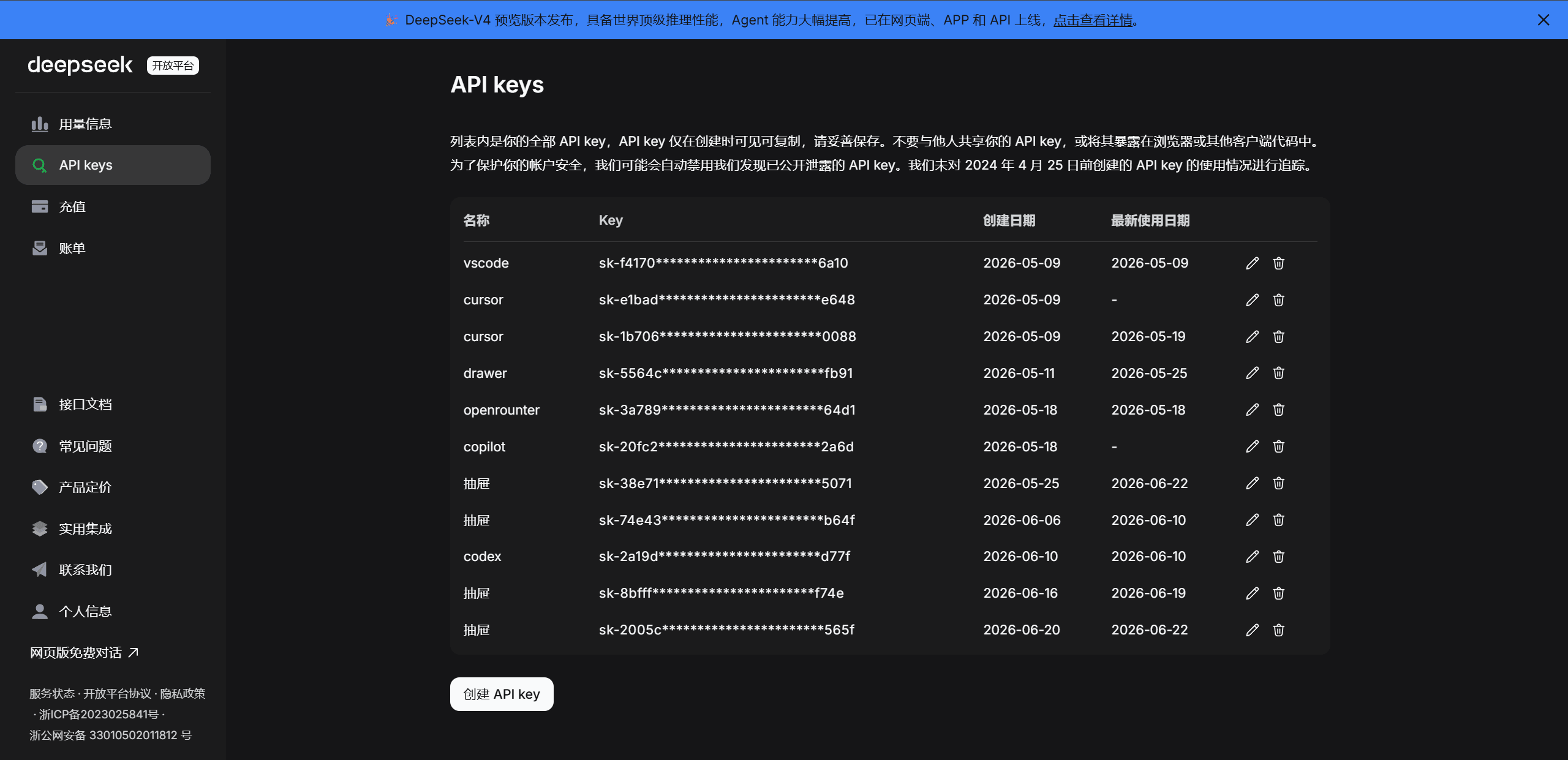


🚫 API Key 创建后只显示一次,关闭弹窗就再也看不到了。立刻复制保存,且千万不要:
- 提供给别人(别人可以直接用你的 key 消耗你的余额)
- 提交到 git 仓库
- 发到微信群、截图发给别人
- 写在便签纸上
复制后,把这个 key 暂时保管好,或者当前界面暂时不要关闭,晚点再复制到抽屉助手。
在抽屉助手里配置 DeepSeek
抽屉助手的设计理念是:你的 API Key 只存在你的电脑上,我们看不到也存不到。
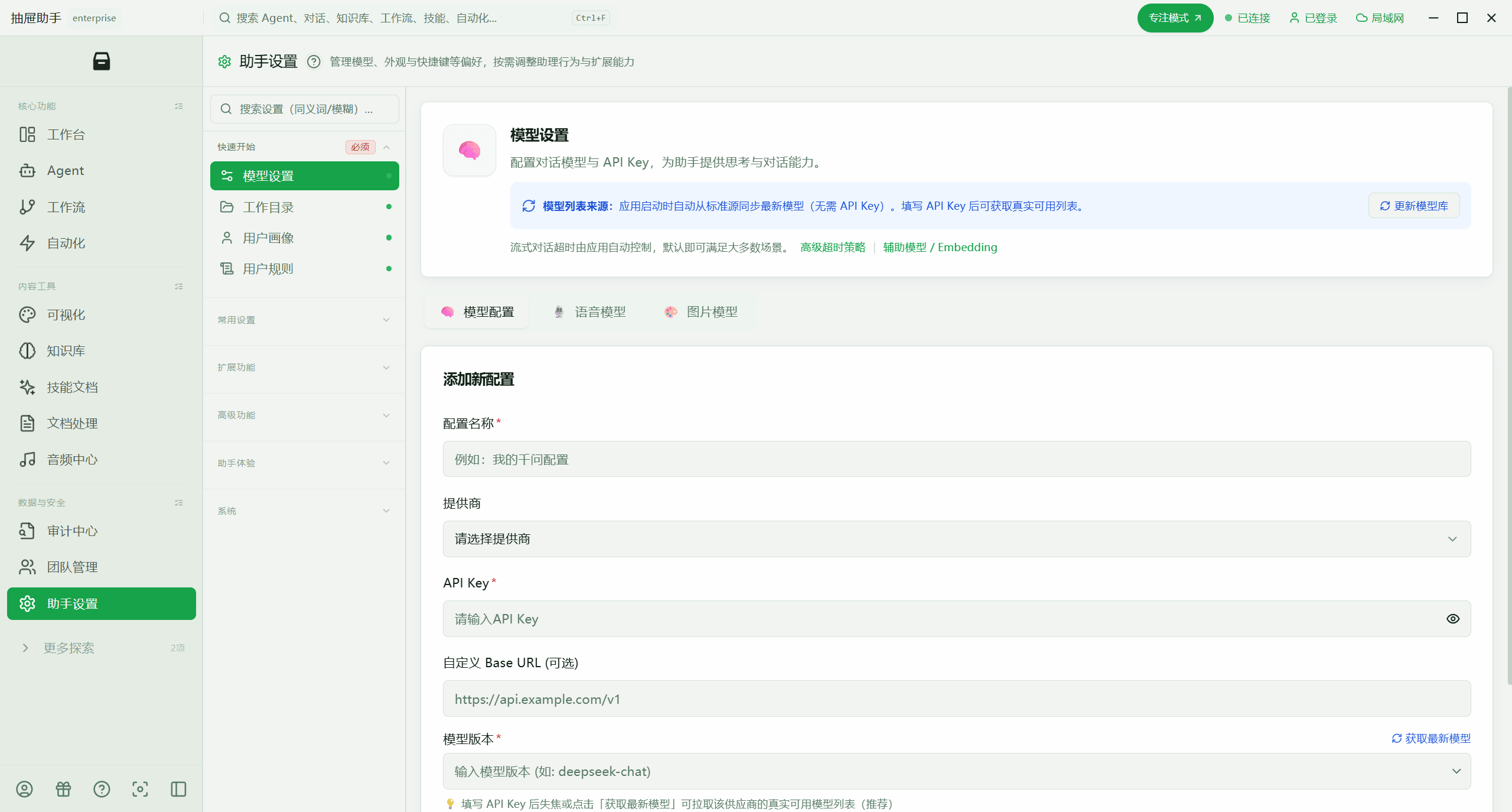
配置流程:
- 打开抽屉助手 → 左侧菜单中的「助手设置」→「模型配置」
- 选择服务商「DeepSeek」
- 把刚才复制的
sk-xxx粘贴到 API Key 输入框 - 选择模型版本(推荐 V4-Pro,便宜够用)
- 点保存
抽屉助手会把 Key 加密存到你电脑的本地配置文件,不会上传到任何服务器。
📋 抽屉助手同时支持多个模型并存。你可以配置 DeepSeek 当主力,通义千问做备用,Kimi 用来处理超长文本。在对话框顶部一键切换。
配置好 DeepSeek 之后,可以尝试这些功能:
- 本地知识库:新建自己的知识库,上传自己的工作文档,让 AI 对这些文档进行索引和图谱分析,后期使用 agent 等可以基于知识库进行使用。
- Agent:可以在 agent 菜单直接安装系统预制的 agent,或者自己一句话创建专属 agent,后期不同的 agent 专门处理各自的工作。
每个功能都是本地化的 —— 你的数据始终在你自己的电脑上。
设置你的第一个自动化任务 ★ 重点
接下来是这篇教程的核心:怎么设置自动化任务,让刚装好的 DeepSeek 自动帮你干活。
典型场景:
- 每天早上 9 点收集某个行业的最新新闻,整理成文档放到桌面
- 每周一整理上一周的工作文档,生成一份周报
- 定时监控某个网页变动,有变化就通知你
- 批量给一堆 PDF 文件做摘要,汇总到一个总表
下面用一个完整示例演示:每天早上 9 点帮我收集汽车行业的最新新闻,整理成一份文档保存在桌面上。
第一步:进入自动化菜单

进入左侧菜单的「自动化」菜单,选择「智能任务」二级菜单。然后点击右上角的「创建自动化」按钮,在弹出的创建窗口中选择「AI 创建」。
第二步:写清楚你的任务要求
这一步是关键 —— 要求写得越具体,生成的工作流越准确。
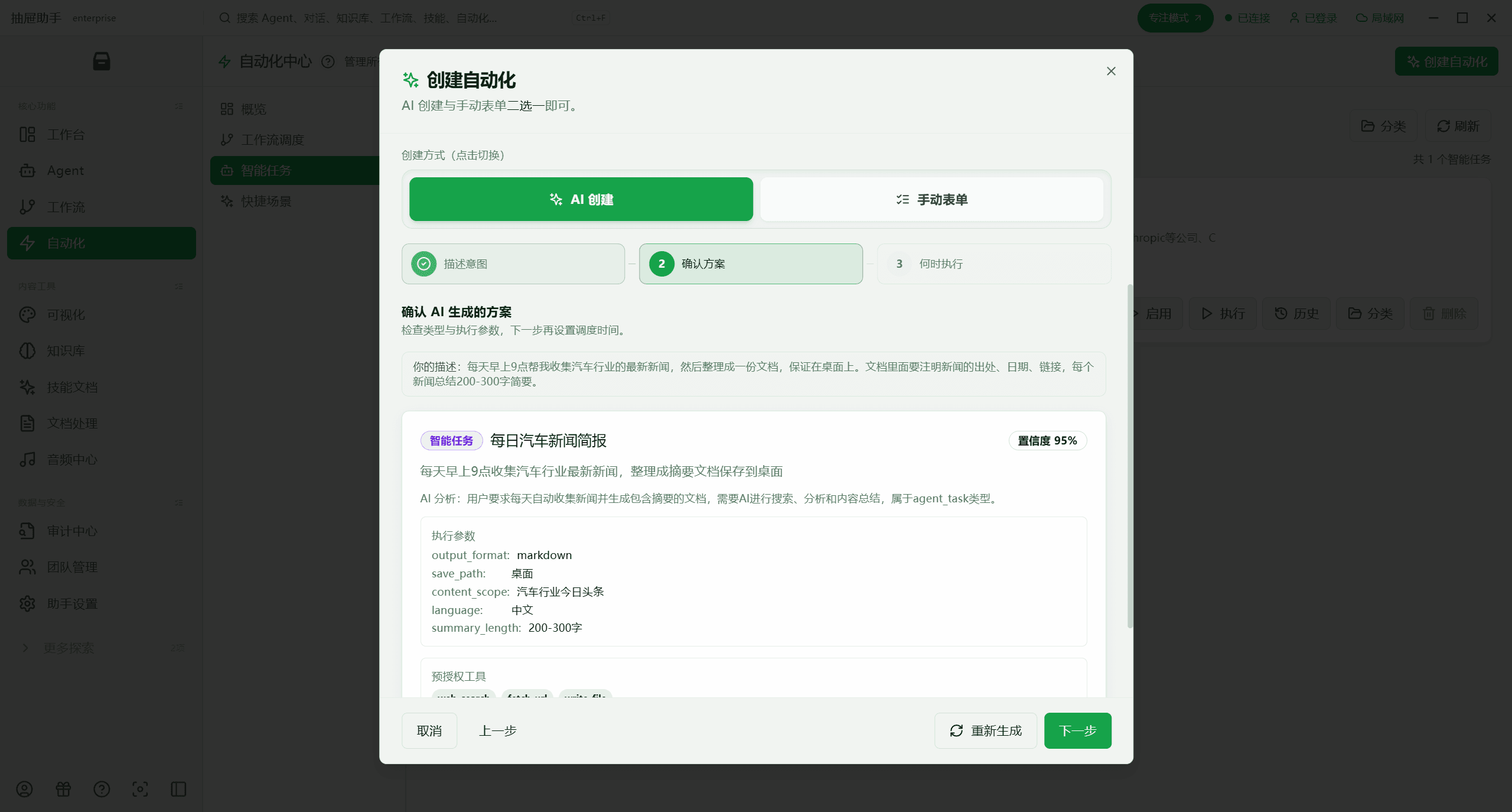
在对话框里写上你的任务要求,例如:
每天早上 9 点帮我收集汽车行业的最新新闻,然后整理成一份文档,保存在桌面上。文档里面要注明新闻的出处、日期、链接,每个新闻总结 200-300 字简要。
💡 任务要求要写清这 5 个要素:
- 什么时候:执行时间 / 频率(每天 9 点、每周一上午)
- 做什么:具体任务(收集新闻、整理文档、监控变动)
- 有什么要求:格式、字数、必填字段
- 成果是什么形式:Markdown 文档、Excel 表格、邮件
- 保存在哪里:桌面、指定文件夹、云盘
第三步:AI 生成 + 核对
写好任务要求后,点击「AI 生成」,进入下一步。这一步 AI 会根据你的要求,自动选择需要用到的工具和步骤(比如浏览器、文件读写、AI 总结等),你可以核对 AI 对要求的理解。
如果没有问题,点击「下一步」。如果有偏差,可以在这里手动调整。
第四步:设置执行时间
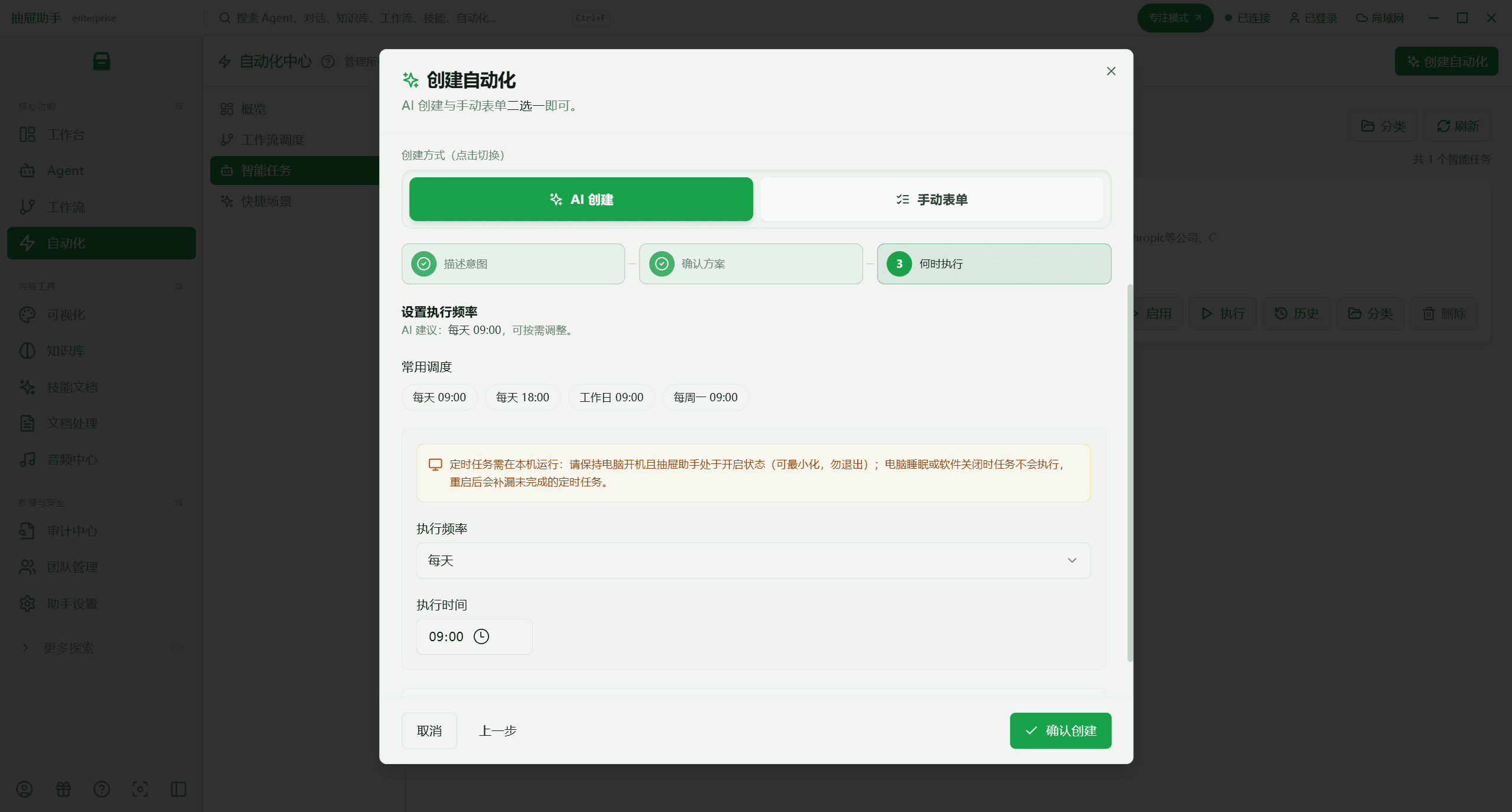
这一步选择自动化任务的执行时间。可以是:
- 一次性(某天某时执行一次)
- 每日(每天某个时间)
- 每周(指定星期几)
- 每月(指定日期)
- 自定义 Cron 表达式(高级用户)
选好执行时间后,点击「确认创建」。
第五步:查看任务列表
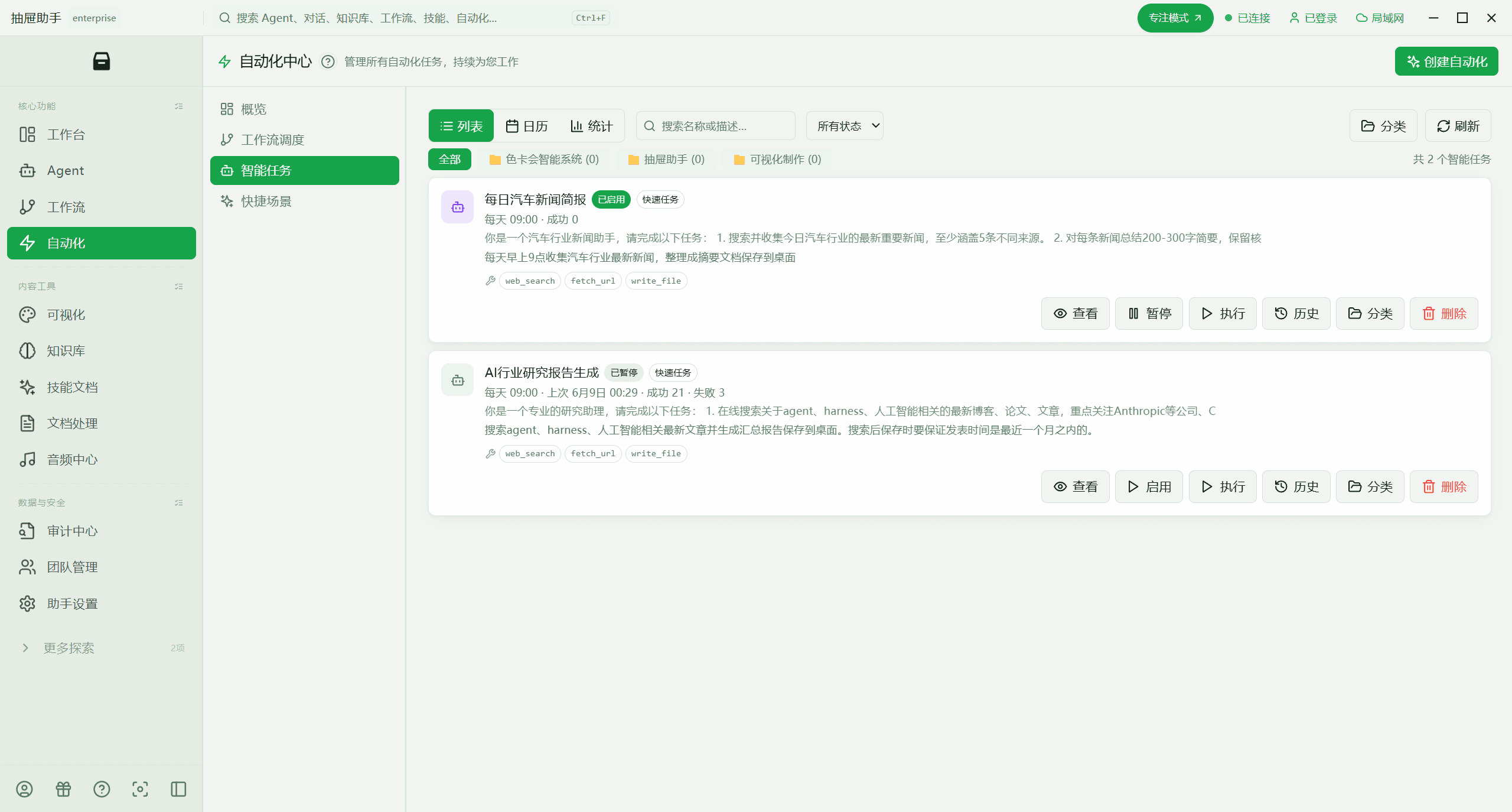
创建完成后,在自动化列表界面就能看到刚刚创建的自动化任务。任务会按你设置的时间自动执行,你也可以在列表里手动「立即执行」一次做测试。
⚠️ 自动化任务执行的前提:
- 电脑保持开机状态
- 抽屉助手保持打开(可以最小化到托盘)
如果你的电脑处于关机状态,或者开机时抽屉助手没有打开,自动化任务无法按时执行。下次打开抽屉助手时,会自动补跑执行一次之前的任务(所以不会错过,但可能不是实时)。
建议:把抽屉助手加入开机自启动,保持常驻。
本地调用 vs 云端调用:为什么这件事很重要
这是这篇文章关键的部分,也是抽屉助手存在的核心理由。
注意看上面的对比图:
- 传统 SaaS:你的原始文档要上传到对方服务器,他们对文档做切片、向量化、再发给大模型。意味着你的合同、客户名单、薪资表都在别人的服务器上。
- 本地调用:抽屉助手在你电脑上做文档切片和向量化,只把"问题"和"片段"发给 DeepSeek,DeepSeek 返回答案。你的原始文档从未离开你的电脑。
💡 DeepSeek 本身有数据使用政策:不训练用户数据,30 天后清除日志。但"不训练"和"完全不上传"是两个层级的安全。对法务、HR、医疗、金融这类高敏感场景,本地调用是必须的。
谁应该特别关注这一点
- 法务/律师:客户合同、案件材料属于保密信息
- HR:员工薪资、身份证号、绩效数据
- 医疗:病历、检查报告(受个保法约束)
- 金融:客户资产、交易记录
- 政府/国企:受等保 2.0 约束,数据不能出内网
成本估算:用一个月大概花多少
按抽屉助手用户的真实数据估算:
| 使用场景 | 每月调用次数 | 每次平均 token | 月成本估算 |
|---|---|---|---|
| 偶尔对话 | 100 次 | 2k | 0.4 元 |
| 日常办公 | 1000 次 | 3k | 6 元 |
| 重度知识库问答 | 5000 次 | 5k | 50 元 |
| 自动化任务(每天 1 次) | 30 次 | 8k | 2 元 |
| 批量合同审查 | 200 份 × 10k | 2M | 16 元 |
结论:对个人用户,DeepSeek 月成本基本是几块钱。加上自动化任务也不会明显增加 —— 一个每天跑一次的任务,月成本通常在 1-5 元。成本通常低于订阅制 SaaS。
常见问题排查
API Key 配置后报 401 Unauthorized
大多是这几种情况:
- Key 复制时多/少了空格 —— 重新复制一次,注意首尾
- 账户余额为 0 —— 登录 DeepSense 平台查看余额,必要时充值
- 用了 DeepSeek 官网账号而不是开放平台账号 —— 两个账号体系不通用,API Key 只能从
platform.deepseek.com申请 - Key 已被禁用或删除 —— 在 API Keys 列表里检查状态
自动化任务没有按时执行
按这个顺序排查:
- 电脑是否开机 + 抽屉助手是否打开 —— 这是常见的原因
- 任务状态是否为「启用」 —— 在自动化列表里检查开关
- 看任务日志 —— 点击任务进入详情,查看「执行历史」和错误信息
- 网络问题 —— 如果任务涉及在线收集资料,检查网络连通性
⚠️ 检查你公司的网络策略。有些公司内网会拦截非常规 API 端口。可以让 IT 放行 api.deepseek.com 的 443 端口。
想批量调用怎么办
抽屉助手的「工作流」功能支持批量处理:
- 批量审查 100 份合同
- 批量总结 50 个 PDF
- 批量给 200 条客户评论打情感标签
具体配置见抽屉助手 → 工作流 → 新建工作流,选择「批量文档处理」模板。
下一步:解锁更多用法
配置好 DeepSeek 之后,推荐尝试这些功能:
- 本地知识库:上传你的工作文档,让 AI 基于这些文档回答问题
- HR Agent:自动筛选简历、计算薪资、写招聘话术
- 法务 Agent:审查合同风险、生成法律意见书
- 工作流:把多个步骤串起来,比如「每天 9 点自动汇总昨天的邮件」
- 自动化任务:本文重点,定时收集资料 / 整理文档 / 生成报告
每个功能都是本地化的 —— 你的数据始终在你自己的电脑上。
📋 抽屉助手现提供个人免费版,马上下载安装,即可以设置你的自动化任务。立即下载试用。
如果你在配置过程中遇到任何问题,可以:
- 在软件内查看帮助中心
- 访问 API Key 配置教程 看图文版
- 邮件联系 fuwu@sekahui.com
本文最后更新于 2026-06-22。DeepSeek 的价格、政策如有变动,以官方为准。

相关文章

数据不出门:抽屉助手 + 本地大模型,断网也能用
把代码和文档交给联网 AI 工具时,数据究竟去了哪里?本文对比云端 API 与本地部署两条路线,介绍抽屉助手如何配合 Ollama 本地大模型,在断网状态下完成对话问答、文档总结与知识库检索,让敏感数据从不离开你的硬盘。

中小企业 AI 落地怎么开始?一份从诊断到推广的实操指南
很多企业不是缺 AI 工具,而是不知道从哪里下手。本文给出一条经过验证的企业 AI 落地路径:先诊断、再试点、后推广,小步投入,每一步都有交付物。含落地四阶段时间线、数据安全方案与投入产出分析。

知识库搭建实操:三步让企业经验不再流失
20 人以上团队的企业知识库搭建实操指南。三步走完从文档整理、AI 语义检索到持续运营的完整路径,含 4 周落地时间线,让员工离职不再带走隐性经验。